
1096 字
5 分钟
TeamSpeak 3 客户端使用教程
TeamSpeak 3 客户端使用教程
TeamSpeak 3 (简称 TS3) 是一款高质量的网络语音通信软件,尤其受到游戏玩家的青睐。它以低延迟、高音质和强大的权限管理而闻名。本教程将指导你如何下载、安装并开始使用 TS3 客户端。
1. 下载与安装
首先,你需要下载客户端。
- 官方网站:前往 TeamSpeak 官方网站。
- 本站下载 (Win64 v3.6.2):CDN下载
选择你的操作系统(Windows, macOS, Linux)下载对应的 “客户端 (CLIENT)” 版本(注意不要下成服务器 “SERVER”)。
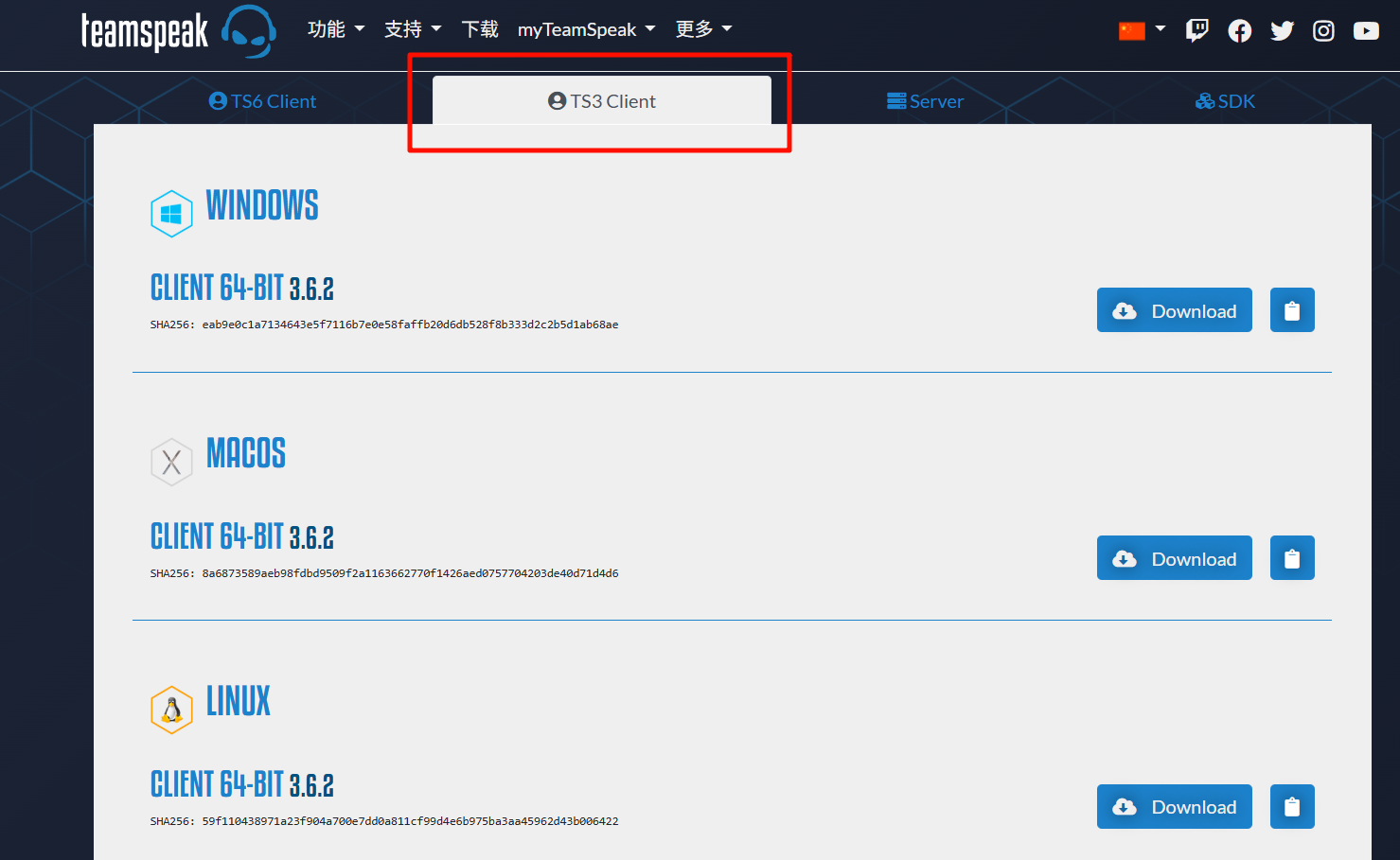
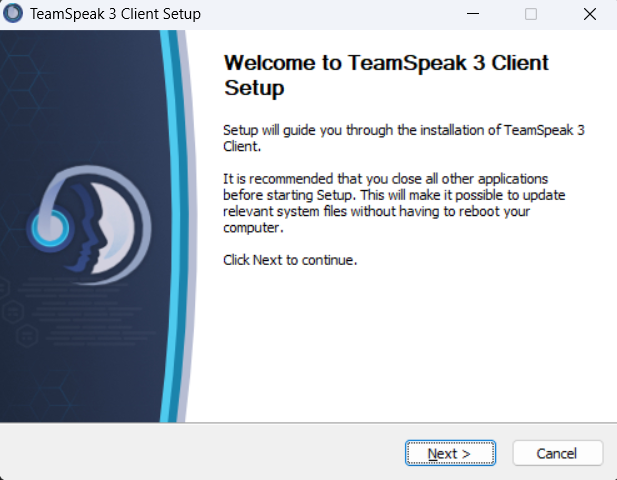
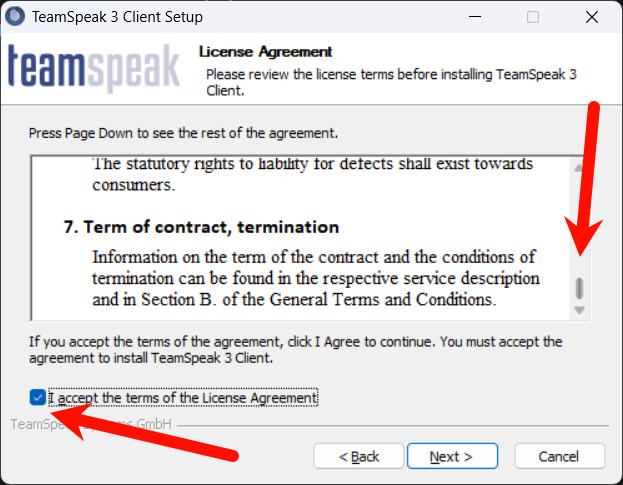
下载完成后,运行安装程序。按照提示一步步完成安装,通常保持默认选项即可。
2. 安装中文汉化包
TS3 客户端默认界面是英文的。如果你需要中文界面,可以安装社区提供的汉化包。
- 下载汉化包:
- 安装汉化包:
- 下载完成后,确保 TeamSpeak 3 客户端已完全关闭。
- 双击
Chinese_Translation_zh-CN.ts3_translation文件。 - 在弹出的 TeamSpeak 3 插件安装窗口中,点击 “Install” 按钮。
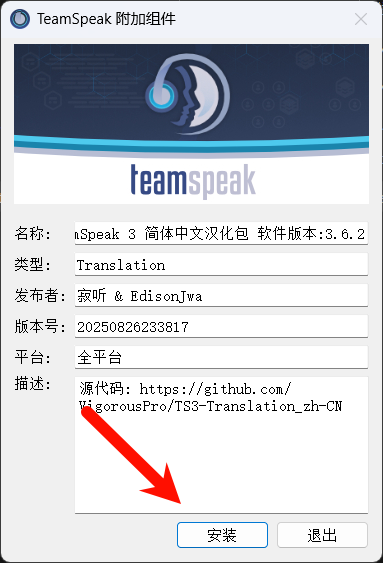
- 重启客户端:
- 安装成功后,重新启动 TeamSpeak 3,界面语言就会变为中文。
3. 修改设置
防止未修改语音输入直接服务器,严重损伤好友的耳朵,强烈建议先修改语音输入
- 设置语音输入:不解释,按照需求设置即可。
- 设置语音输出:
- 语音激活:当你的麦克风检测到声音时自动激活,使用此项记得修改阈值。
- 按键通话:按住一个你设置的按键才能说话,可以有效避免背景噪音和误触发。
- 选择 “按键通话” 并点击 “Set” 按钮,然后按下你希望用作通话键的按键(例如,
Ctrl键、Alt键或鼠标侧键)。 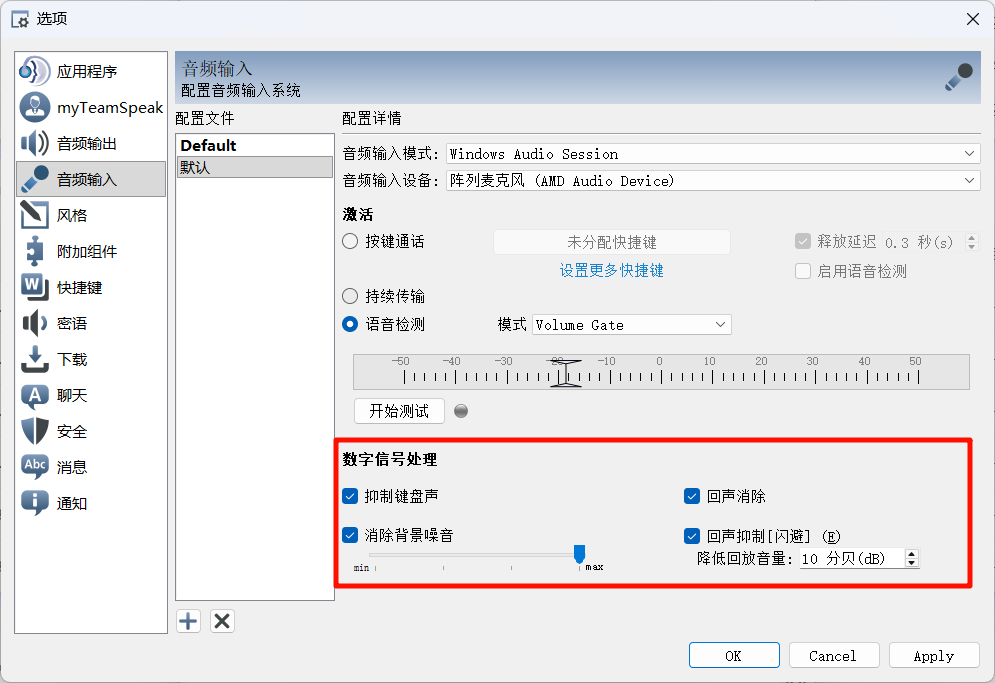
- 测试麦克风:点击开始检测,看看麦克风是否正常。
- 登录账号:非必须,有同步需求的可以注册登录。
重要提示:在团队语音中,使用 “按键通话” 是一种基本礼仪。这可以防止你的队友听到你的键盘声、风扇声或家人说话的声音。
4. 连接到服务器
要开始聊天,你需要连接到一个 TS3 服务器。你通常会从朋友或团队那里获得服务器的地址和密码。
- 点击左上角的 “连接” 菜单。
- 选择 “连接服务器”,或者直接按快捷键
Ctrl + S。 - 在弹出的窗口中填写服务器信息:
- 服务器地址:输入服务器的 IP 地址或域名(例如:
ts.example.com或192.168.1.100)。 - 昵称:你在此服务器上显示的名称(可以覆盖默认昵称)。
- 服务器密码:如果服务器有密码,在此处输入。
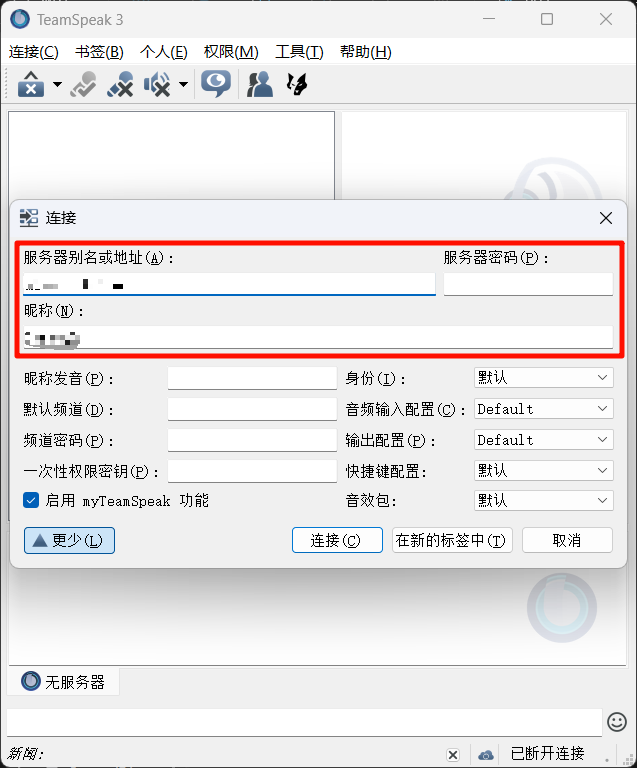
- 服务器地址:输入服务器的 IP 地址或域名(例如:
- 点击 “连接” 按钮。
5. 界面与基本操作
连接成功后,你将看到 TS3 的主界面:
- 左侧(频道区):显示服务器上的所有频道和用户。
- 右侧(信息区):显示当前选中频道、用户或服务器的详细信息。
- 底部(聊天区):用于文字聊天。
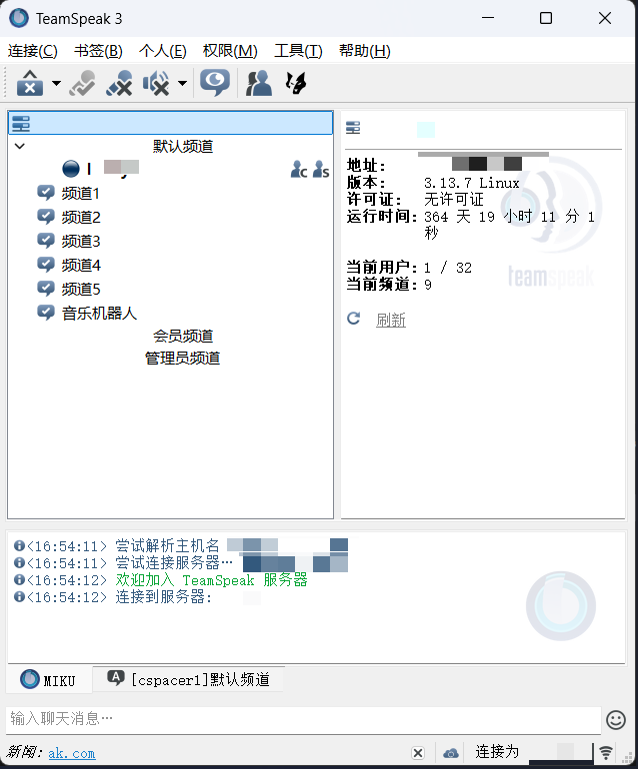
基本操作
- 切换频道:
- 在左侧的频道列表中,双击你想要进入的频道即可。
- 通话:
- 按住你设置的 “按键通话” (PTT) 键。
- 当你说话时,你名字旁边的蓝色圆灯会点亮,表示正在激活麦克风。
- 临时/永久静音:
- 点击顶部工具栏中的麦克风图标,可以 “禁用麦克风”(图标上会有一个红色叉)。
- 点击扬声器图标,可以 “静音”(听不到别人的声音)。
- 文字聊天:
- 在主界面底部的聊天输入框中打字,可以与当前频道的人进行文字聊天。
6. 调整他人音量
有时候,某个朋友的麦克风声音特别大或特别小。
- 在左侧频道列表中,右键点击那个人的名字。
- 选择 “更改音量”。
- 拖动滑块来单独调高或调低他的音量,这只会影响你听到的声音,不会影响其他人。
TeamSpeak 3 客户端使用教程
https://www.sakasa.cn/posts/teamspeak3/  闽公网安备35030502000255号